GUÍA · VERSIÓN 0.2-beta3
CÓMO FUNCIONA
Un recorrido corto por Calm Launcher (la pantalla de inicio) y Calm Layer (las apps). Lee la primera parte y salta el resto hasta que lo necesites.
CAPA 1
Calm Launcher
Una pantalla de inicio vacía a propósito. Funciona sola, sin otra app y sin computadora.
1
Empieza aquí
Cinco minutos, una sola vez.
- Instala primero Calm Launcher, ábrelo y presiona Inicio. Elige
notreal.calm como app de inicio. - Las páginas de configuración hacen cinco preguntas con deslizadores: trabajo, privacidad de la IA, tus datos, música y cuánto debe hacer una computadora en casa. No hay respuestas incorrectas. Solo deciden qué funciones te sugiere activar.
- La última página explica qué leen las apps y a dónde va, y te pide confirmarlo. Puedes volver a leerla cuando quieras en Ajustes, en Privacidad y datos.
- Después activa solo lo que quieras: acceso a las notificaciones (para la tira de la pantalla de inicio), el rol de asistente (para buscar sobre cualquier app) y el teclado. Los tres son opcionales.
- Instala las apps de Calm Layer que quieras desde la página beta, una por una, ahora o después. Toman tu tema y tus ajustes del lanzador.
2
La pantalla de inicio
Vacía a propósito.
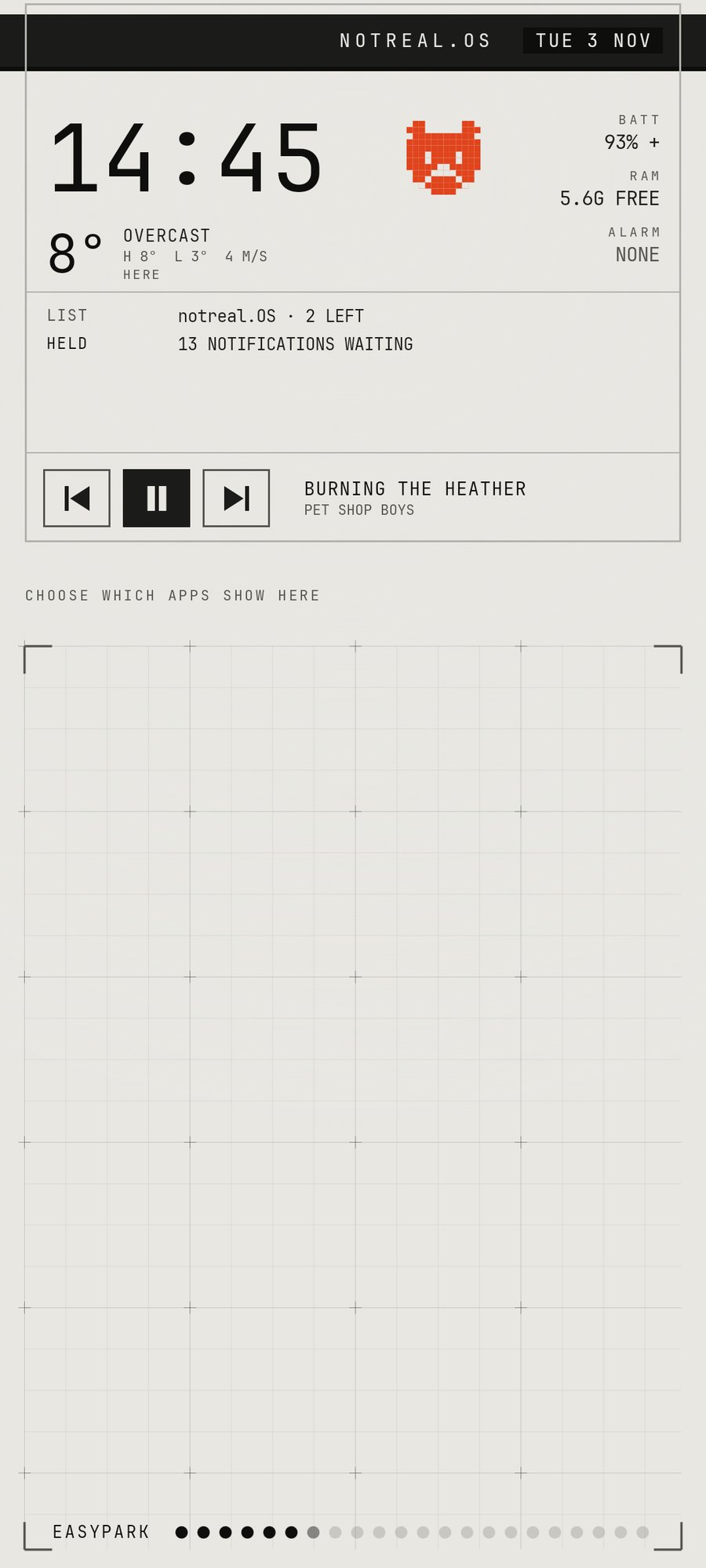
El widgetArriba: reloj grande, clima, batería, memoria libre, próxima alarma, lo que está sonando (con los controles a la izquierda) y tus últimos recordatorios y notas.
Toca el relojAbre la app Reloj: alarmas, temporizadores y cronómetro.
Toca la temperaturaAbre Clima: radar, diez días y tus lugares guardados.
Mantén presionado el widgetAbre Ajustes. Es el único gesto que debes recordar.
La caritaUna pequeña cara de píxeles que parpadea y poco a poco frunce el ceño conforme crece tu tiempo de pantalla del día. Cambia su estilo en Ajustes.
Tira de notificacionesLas últimas notificaciones de las apps que elijas. Toca una para abrirla. Deslízala hacia cualquier lado para descartarla en todas partes.
RETENIDASSi activas la agrupación, las notificaciones normales se retienen y esta línea muestra cuántas son. Tócala para ver un resumen escrito. Mira El resumen más abajo.
3
El joystick
Cómo abres las apps.
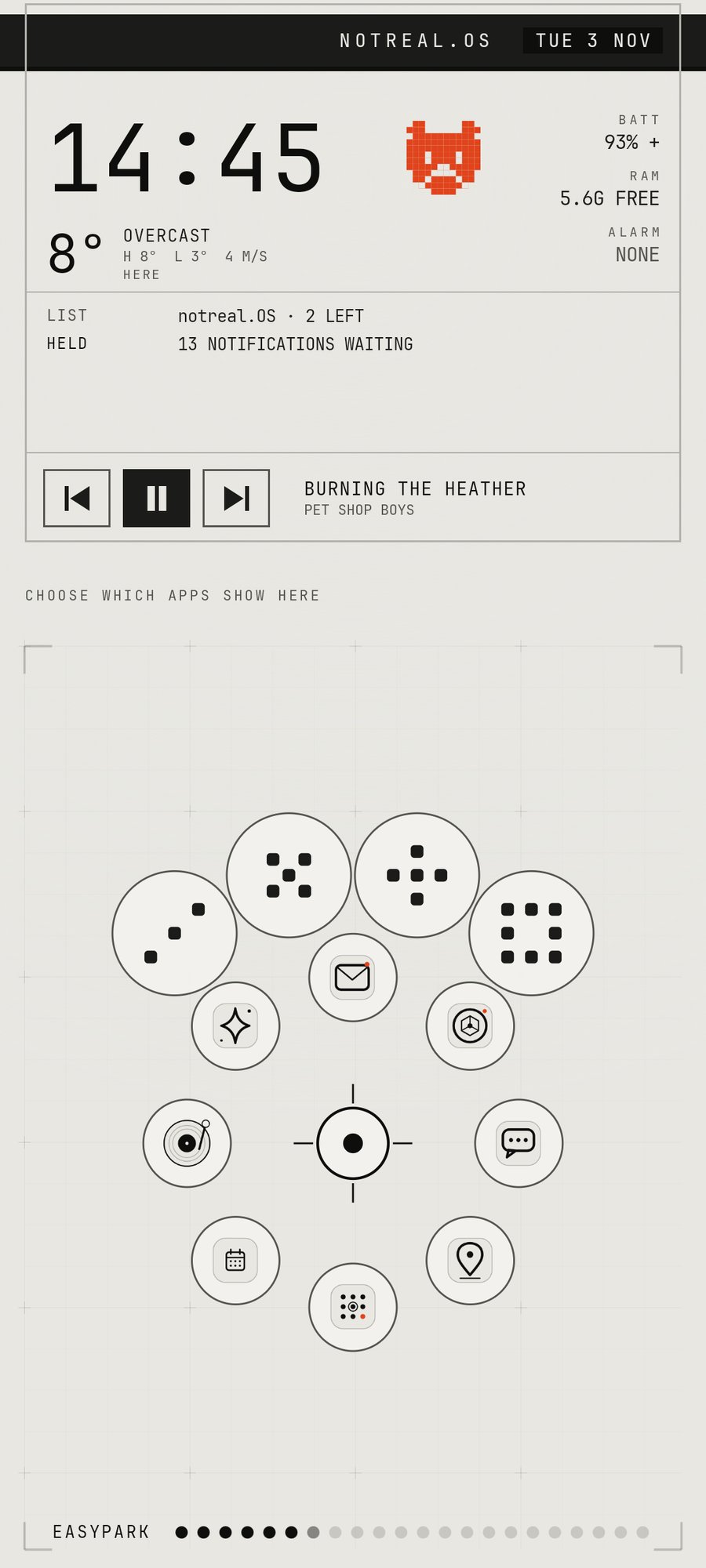
Toca y manténEn cualquier lugar de la cuadrícula. Aparece un pequeño núcleo bajo tu pulgar.
Desliza y sueltaDesliza hacia una app y levanta el pulgar para abrirla.
Toca una vezDeja las apps desplegadas, para que elijas sin mantener presionado.
Anillo interiorTus ocho apps más usadas. Siguen cómo usas realmente el celular. También puedes elegirlas en Ajustes.
Anillo exteriorCuatro hubs: al principio Mensajes, WhatsApp, Mapas y Cámara. Cambia qué cuatro apps y qué imagen de puntos recibe cada una en Ajustes.
Todas tus appsEl joystick muestra solo tus favoritas. Para ver todas, desliza hacia arriba por el borde de la pantalla (siguiente sección).
4
Búsqueda y todas las apps
Una página para ambas. Desliza hacia arriba por cualquiera de los bordes laterales de la pantalla, izquierdo o derecho.
Todas tus appsCon la casilla vacía, la página lista todas las apps de la A a la Z, con la casilla de búsqueda abajo, donde está tu pulgar.
El nombre de una appEscribe unas letras y toca la app, o presiona Enter para abrir la primera coincidencia.
Una notanota comprar estampillas
Un recordatoriorecuérdame llamar a mamá 17:30, recuérdame pagar la renta mañana 9:00 o recuérdame té en 5m
Un temporizadortemporizador 5m pasta. Una alarma de verdad, que suena aunque el celular esté dormido.
Una preguntaTodo lo que parezca una pregunta lo responde el modelo de tu computadora en casa, o uno más pequeño en el celular si la computadora está apagada. Usa continuar en Ask para seguir en la app Ask.
Cualquier otra cosaSe convierte en una búsqueda web.
5
Asistente y círculo
Búsqueda sobre cualquier app.
ActívaloAjustes, luego Asistente y teclado, y haz de notreal.calm tu asistente digital. El plan de configuración te guía.
ÁbreloUsa el gesto de asistente de Android: desliza en diagonal desde una esquina inferior, o mantén presionado el botón de encendido. Es distinto del deslizamiento por el borde: abre una pequeña ventana de búsqueda sobre la app en la que estés.
HablaEscucha en cuanto se abre. Toca ESCRIBIR EN SU LUGAR si prefieres escribir.
Búsqueda completaEn la superposición, toca y mantén, y desliza el joystick recto hacia arriba pasando el anillo exterior para saltar a la página de búsqueda completa.
CírculoToca CÍRCULO, luego encierra en un círculo un texto de la pantalla que tiene detrás, o toca una línea. Puedes llamar a un número, abrir un enlace, mostrar una dirección en el mapa, copiar, buscar, preguntarle a la IA o crear un evento de calendario a partir de una fecha.
6
El resumen
Las notificaciones te esperan. Lees un solo informe.
ActívaloAjustes, luego Notificaciones, luego AGRUPAR NOTIFICACIONES. Necesita acceso a las notificaciones. Las notificaciones normales se retienen en vez de vibrar.
Lo que sí llegaLlamadas, alarmas, recordatorios, música, navegación y cualquier app que permitas. Para cambiar una app, abre la lista de apps (desliza hacia arriba por el borde de la pantalla), mantén presionada la app y elige PERMITIR SIEMPRE LAS NOTIFICACIONES o AGRUPAR SUS NOTIFICACIONES.
Cuándo llegaHasta tres veces al día, al principio a las 09:00 y a las 18:00. Fija las horas con los diales que aparecen bajo el interruptor. A cada hora un aviso silencioso dice cuántas están esperando.
ÁbreloToca la línea RETENIDAS del widget de inicio, o el aviso del resumen. La cuadrícula llueve puntos mientras se escribe el resumen y luego lo muestra. Si se escribió con anticipación, se abre de inmediato.
LéeloPrimero un panorama, luego lo que te necesita, noticias y una línea tenue de ruido. Debajo, una fila por app, o por remitente en las apps de chat. Toca una fila para abrir esa conversación. Deslízala o presiona X para descartarla.
ListoToca el resumen para marcar todo como leído y vaciar la lista. Presiona Atrás para conservarlo para después.
Quién lo escribeEl modelo de tu computadora en casa, si configuraste uno. Si no, el pequeño modelo del propio celular escribe una versión más sencilla. Si ninguno está disponible, recibes un conteo por app.
7
Notas y recordatorios desde el teclado
El teclado deslizable es parte del lanzador. Actívalo en los ajustes de Android, en teclados.
Abre la notaMantén pulsada la C en el teclado. Se abre una nota adhesiva encima, en cualquier app. Lo que escribes se guarda mientras lo escribes.
RecuérdameEscribe cuándo, por ahora en inglés, como call dad tomorrow at 9 o in 20 minutes stretch, y toca REMIND. Se convierte en un recordatorio del lanzador y aparece en tu pantalla de inicio.
Insertar, guardar, vaciarINSERT pega la nota en la app donde estás
escribiendo. SAVE la guarda. CLEAR la vacía.
Desde la búsquedaEscribe remind me in 5m tea en la búsqueda del lanzador y también queda programado.
También en el tecladoPortapapeles, emoji, dictado por voz y paquetes de palabras para inglés, español, francés y sueco.
8
Temas y ajustes
Todo sigue al lanzador, en vivo.
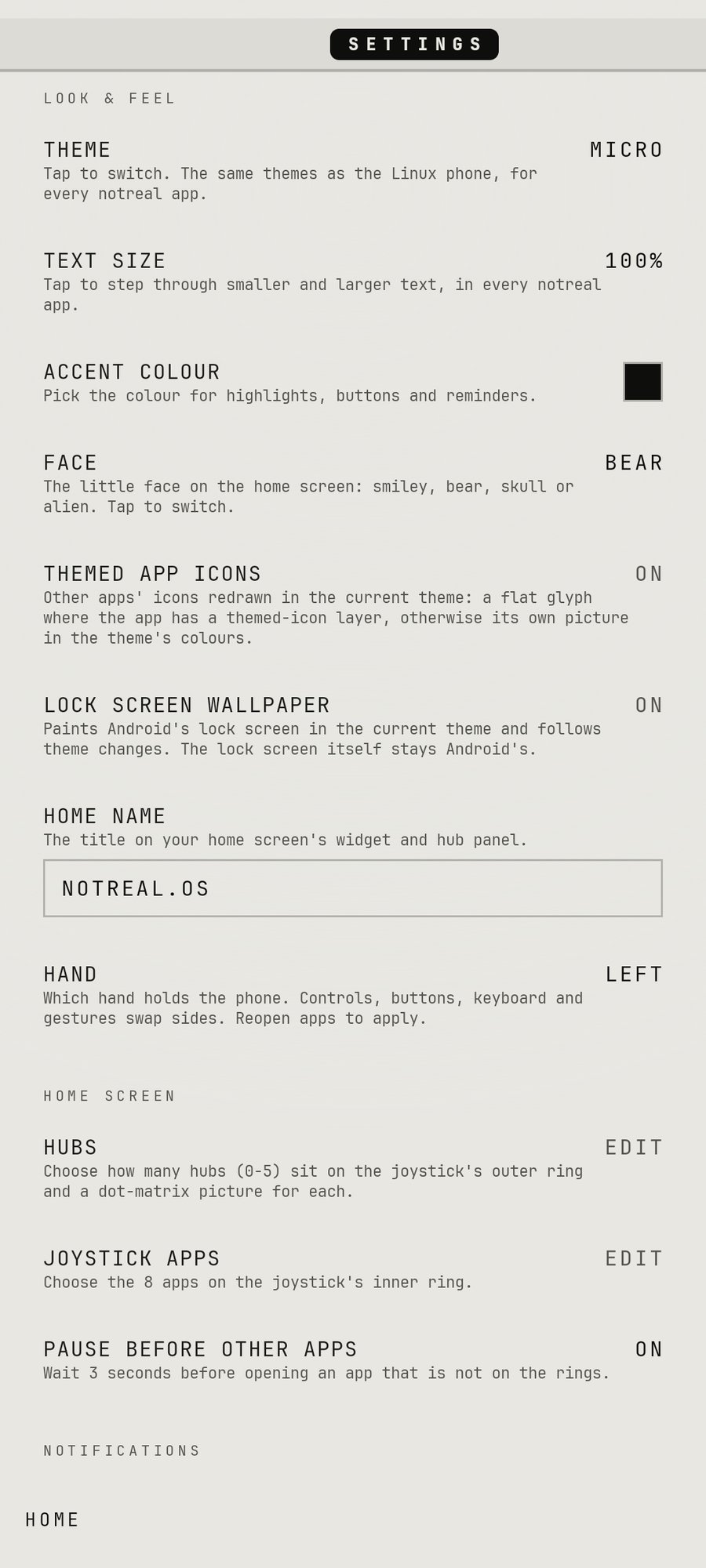
DóndeMantén presionado el widget. Siete secciones: Aspecto, Pantalla de inicio, Notificaciones, Asistente y teclado, Cuentas y acceso, Herramientas y Configuración.
TemaDiez en total, incluido LEGACY (cian neón sobre negro). Toca TEMA para pasar al siguiente. Todas las apps de Calm Layer lo siguen sin reiniciar.
Tono del inicioHOME TINT baña la pantalla de inicio con un color que eliges, con un deslizador de tono y otro de intensidad. Solo cambia la pantalla de inicio: las demás apps conservan el fondo del tema.
IncluidasEl clima, el reloj y las notas viven dentro del lanzador. Sin instalación aparte.
AcentoCada tema recuerda su propio color de acento.
Tamaño de textoDel 90 al 130 por ciento, para el lanzador y todas las apps adicionales.
Mano izquierda o derechaHecho para usarse con la izquierda: los botones frecuentes están a la izquierda. Puedes cambiar al modo de mano derecha en Ajustes.
CAPA 2
Calm Layer
Las apps que completan el trabajo. Cada una funciona sola. Instala solo las que vayas a usar.
9
Las apps
ReproductorTu propio servidor de música (Navidrome, Subsonic o Jellyfin). Agrega la dirección del servidor en Ajustes, en Cuentas y acceso. Mantén presionada la portada para cambiar un vinilo giratorio por un casete.
ChatChat Matrix, con puentes a WhatsApp, Messenger, Instagram y Signal si tú los manejas. Sin una cuenta Matrix no tiene nada que mostrar.
Correo y CalendarioGmail, Microsoft 365 y otras cuentas IMAP en una sola bandeja, además del calendario. Desliza a la derecha para posponer, a la izquierda para la papelera. El interruptor de la barra superior salta entre correo y calendario.
MapasBúsqueda, rutas y navegación paso a paso a pie, en auto, en bici y en transporte público. Necesita una clave de Google Maps en Ajustes, en Cuentas y acceso. Mientras caminas, la ruta también se dibuja en la cuadrícula del lanzador como un pequeño radar: tú en el centro, el camino por delante iluminado y el próximo giro parpadeando.
AskConversa con el modelo de tu computadora en casa, con búsqueda web y generación de imágenes (dibuja un faro).
CámaraLooks de película. Las teclas de volumen toman la foto. Un segundo obturador envía la foto a tu computadora para mejorarla.
Hub y WatchAmbos necesitan una computadora en casa. Hub muestra cuáles de sus servicios están activos. Watch reproduce enlaces de video a través de él.
Pump (próximamente)Un registro de gimnasio: series guiadas con temporizador de descanso, un peso sugerido para la próxima vez, entrenamientos guardados en Health Connect y música para entrenar desde tu Player.
10
Cómo se conectan
La capa es más que un montón de apps.
RecordatoriosLas notas escritas en el teclado aparecen en el lanzador como recordatorios.
MensajesLos mensajes de Chat y Correo aparecen en la tira de notificaciones del lanzador, y el resumen los condensa. Cada app pide una vez permiso para mostrar notificaciones: di que sí.
RadarEmpieza una caminata en Mapas y la cuadrícula del lanzador se convierte en un pequeño radar: tú en el centro, la ruta por delante iluminada y el próximo giro parpadeando.
ListasPump y Mapas pueden iniciar una de tus propias listas desde el Player. En Pump, toca WORKOUT MIX. En Mapas, toca el chip de la lista del viaje.
Un solo aspectoEl tema, el color de acento, el tamaño del texto, el idioma y la mano izquierda o derecha siguen al lanzador en todas las apps.
11
Tu computadora en casa (opcional)
Calm Launcher y Calm Layer funcionan solos. Una computadora en casa agrega más.
Qué agregaUn modelo más grande para las preguntas y el resumen, reconocimiento de voz más rápido, generación de imágenes y las apps Hub y Watch.
Cómo se conectaPor Tailscale, una red privada entre tus propios dispositivos. Escribes la dirección de la computadora una sola vez, en Ajustes, en Cuentas y acceso.
Sin ellaLa búsqueda, los temporizadores, los recordatorios y la voz básica siguen funcionando, con un modelo más pequeño en el celular.
12
Si algo sale mal
App no instaladaInstala primero el lanzador y usa solo los archivos de la página beta. Si tienes otra compilación de las apps notreal de otro lugar, desinstálala primero.
Una app de Calm Layer se ve sencillaAbre Calm Launcher una vez después de instalar la app, para que compartan tu tema.
La tira de notificaciones está vacíaAjustes, luego el plan de configuración, y da acceso a las notificaciones. Después elige qué apps mostrar.
Las alarmas o los recordatorios llegan tardeEs posible que Android esté ahorrando batería. Abre los ajustes de app de Android para notreal.calm y pon la batería en sin restricciones.
El teclado no escribeActívalo en los ajustes de Android, en teclados, y elígelo cuando te lo pida.
Volver a tu pantalla de inicio anteriorAjustes de Android, luego Apps, luego Apps predeterminadas, luego App de inicio. El lanzador no cambia nada más.
13
Cuéntame
¿Algo se rompió, o algo no se sintió bien? Usa el cuadro de comentarios de la página beta. Qué hiciste, qué esperabas y qué pasó.